

Loco Translate 是一款非常流行的 WordPress 多语言翻译插件,它允许你在 WordPress 后台直接编辑主题、插件和 WordPress 核心的翻译文件(.po / .mo 文件),而无需使用外部软件(如 Poedit)或手动上传文件。它特别适合需要自定义翻译、修正错译或为不支持多语言的主题/插件添加本地化支持的用户。
📌 一、Loco Translate 是什么?
- 功能:可视化编辑
.po和.mo翻译文件。 - 适用对象:
- WordPress 主题(Themes)
- 插件(Plugins)
- WordPress 核心(Core)
- 自定义文本域(Custom domains)
- 无需编码:通过图形界面操作,适合非开发者。
- 支持 RTL 语言(如阿拉伯语、希伯来语)。
- 可导出/导入翻译文件,便于备份或迁移。
⚠️ 注意:Loco Translate 不是自动翻译工具(如 Google Translate),它只是帮助你手动管理翻译文件。你需要自己提供翻译内容。
🛠 二、如何安装 Loco Translate?
方法 1:通过 WordPress 后台安装(推荐)
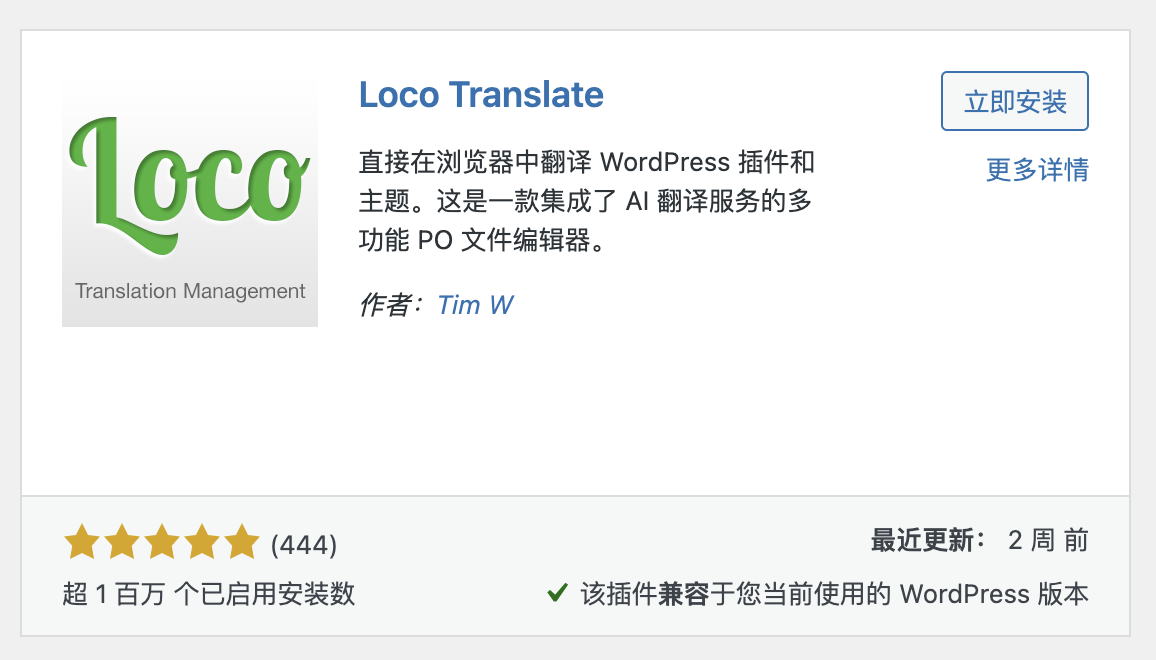
- 登录你的 WordPress 后台(
/wp-admin)。 - 进入 插件 > 安装插件。
- 在搜索框中输入 “Loco Translate”。
- 找到由 Tim Whitlock 开发的插件(图标为地球+笔)。
- 点击 “现在安装”,安装完成后点击 “启用”。
方法 2:手动上传安装
- 访问官方插件页面:https://wordpress.org/plugins/loco-translate/
- 下载 ZIP 文件。
- 在 WordPress 后台:插件 > 安装插件 > 上传插件,选择 ZIP 文件并安装。
- 启用插件。
🧭 三、如何使用 Loco Translate?
步骤 1:进入 Loco Translate 面板
- 启用后,在 WordPress 左侧菜单会出现 “Loco Translate” 选项。
- 点击进入主界面,你会看到分类:Themes(主题)、Plugins(插件)、WordPress、Other(其他)。
步骤 2:选择要翻译的对象
例如,你想翻译当前使用的主题:
- 点击 “Themes”。
- 找到你正在使用的主题(如 Astra、Divi、Twenty Twenty-Four 等)。
- 点击主题名称。
步骤 3:创建或编辑翻译
情况 A:已有目标语言的翻译文件
- 如果该主题已包含你网站语言(如中文
zh_CN)的翻译,Loco Translate 会直接显示可编辑的条目。
情况 B:没有现成翻译(最常见)
- 点击 “新建项目”(New Language)。
- 选择语言(如 中文(中国) – zh_CN)。
- 点击 “开始翻译”。
- Loco Translate 会自动扫描该主题中所有可翻译的字符串(来自
__()、_e()等函数)。
- Loco Translate 会自动扫描该主题中所有可翻译的字符串(来自
步骤 4:编辑翻译
- 左侧是原文(Source),右侧是翻译(Translation)。
- 逐条填写中文翻译。
- 支持搜索、过滤未翻译项、标记模糊(Fuzzy)等。
✅ 小技巧:
- 使用 “未翻译” 筛选器快速定位未处理的条目。
- 对于不需要翻译的条目(如品牌名),可留空或保留原文。
步骤 5:保存翻译
- 编辑过程中会自动保存草稿(Draft)。
- 完成后点击 “保存”(Save)。
- Loco Translate 会自动生成
zh_CN.po和zh_CN.mo文件,并保存在:/wp-content/languages/loco/themes/你的主题目录/这个位置优先级高于主题自带的/languages/目录,确保你的翻译生效。
🌐 四、让翻译生效的前提
- 你的 WordPress 网站语言必须设置为目标语言
- 进入 设置 > 常规 > 站点语言,选择 中文(简体) 或对应语言。
- 如果设为英文,即使有中文翻译也不会加载。
- 主题/插件必须使用了 WordPress 国际化函数
- 如
__('Hello', 'text-domain')。 - 如果开发者没做国际化,Loco Translate 也找不到可翻译内容。
- 如
🔧 五、高级用法(可选)
1. 翻译插件
- 在 Plugins 分类下选择插件,操作流程与主题相同。
2. 自定义文本域(Custom Domain)
- 适用于自建插件或主题,指定自己的 text domain。
3. 导出翻译文件
- 可导出
.po文件用于备份或在其他站点使用。
4. 同步源代码
- 如果主题更新后新增了可翻译字符串,点击 “同步”(Sync)即可拉取新条目,保留已有翻译。
❌ 常见问题
| 问题 | 解决方法 |
|---|---|
| 翻译保存后不生效 | 检查 WordPress 语言设置是否匹配;清除缓存(OPcache、WP Super Cache 等) |
| 找不到某些文字 | 该文字可能写死在 PHP/JS 中,未使用 __() 函数 |
| 权限错误(无法写入) | 确保 /wp-content/languages/loco/ 目录可写(755 或 775) |
| 翻译被主题更新覆盖 | Loco Translate 的文件存放在独立目录,不会被主题更新覆盖 ✅ |
✅ 总结
Loco Translate = WordPress 翻译文件的可视化编辑器
- ✅ 免费、轻量、安全
- ✅ 无需 FTP 或外部工具
- ✅ 适合微调翻译、修复错字、本地化适配
如果你需要将网站完全本地化为中文(或其他语言),Loco Translate 是不可或缺的利器!
💡 提示:对于全自动多语言网站(如中英双语切换),需搭配 Polylang 或 WPML 等多语言插件,Loco Translate 仅负责单语言下的文本翻译。