
🧩 一、问题描述
在 WordPress 网站(已安装 WooCommerce 和 WooCommerce PayPal Payments 插件)中,
进入后台路径:
WooCommerce → 设置 → 支付 → PayPal Payments
点击 「Activate PayPal Payments」 按钮时,没有任何反应。
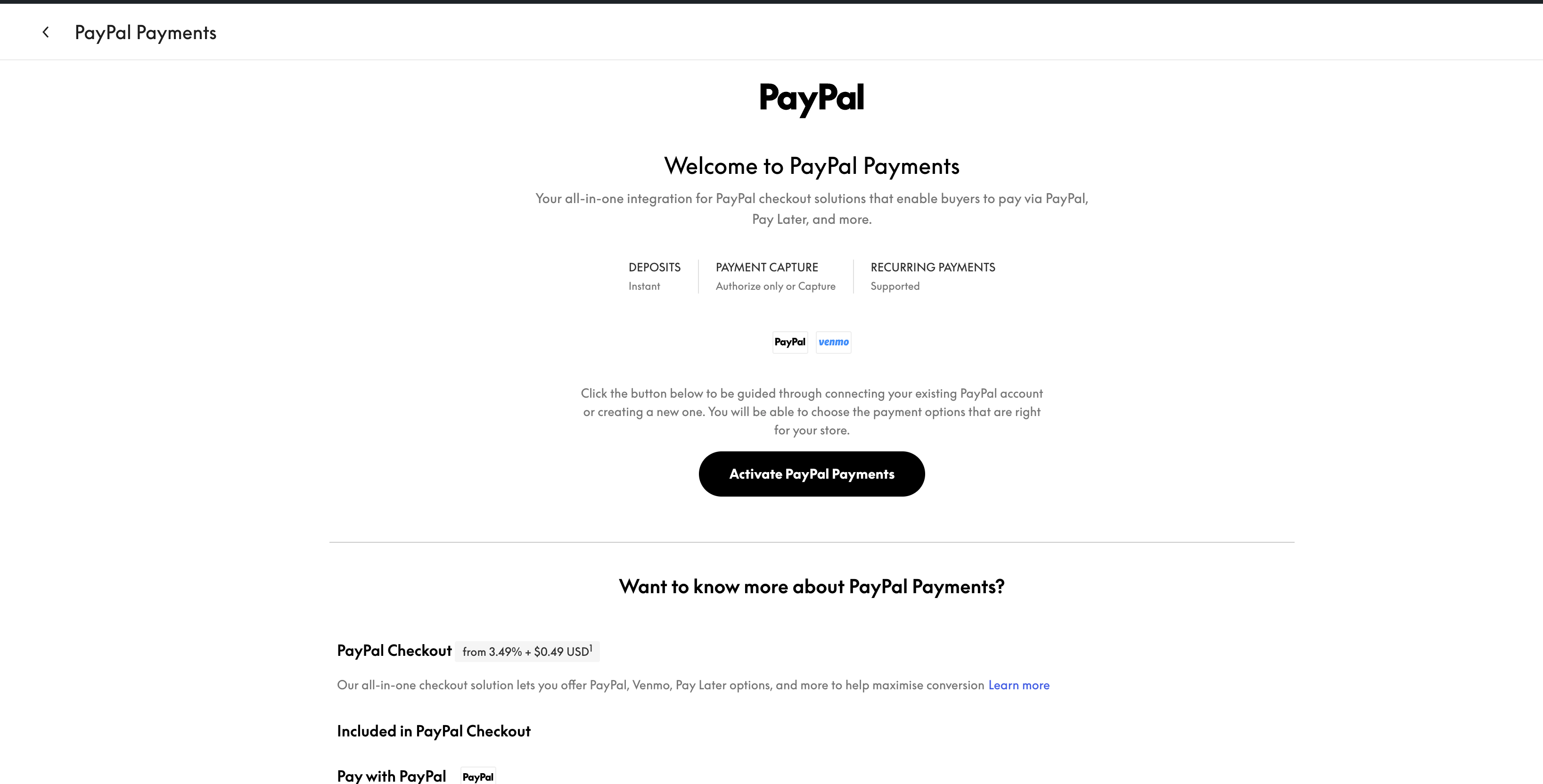
通过浏览器网络面板可看到发送了请求:
POST https://yourdomain.com/wp-json/wc/v3/wc_paypal/onboarding?_locale=user
返回数据如下:
{
  "success": true,
  "data": {
    "completed": false,
    "step": 47,
    "isCasualSeller": false,
    "areOptionalPaymentMethodsEnabled": true,
    "products": ["physical"],
    "gatewaysSynced": false,
    "gatewaysRefreshed": false
  },
  "flags": {
    "canUseCasualSelling": true,
    "canUseVaulting": false,
    "canUseCardPayments": false,
    "canUseSubscriptions": false,
    "shouldSkipPaymentMethods": false,
    "canUseFastlane": false,
    "canUsePayLater": true
  }
}
但页面没有任何弹窗,也没有进入 PayPal 登录授权界面。
🧠 二、原因分析
1️⃣ 插件生成了中断的绑定状态
WooCommerce PayPal Payments 插件在用户点击 “Activate PayPal Payments” 时,会自动写入两条配置记录到 wp_options 表,用于保存 PayPal 账户绑定(Onboarding)流程状态:
| 记录名 | 用途 |
|---|---|
woocommerce-ppcp-data-common | 保存 PayPal 商户的连接信息(如 client_id、merchant_id、merchant_connected) |
woocommerce-ppcp-data-onboarding | 保存 PayPal 绑定流程的进度与完成状态 |
如果绑定流程中断(例如浏览器阻止弹窗、页面刷新、HTTPS 错误、PayPal 返回异常等),
这两条记录会保留错误状态:
woocommerce-ppcp-data-onboarding:
completed = false
step = 47 或 63
插件判断「已经存在未完成的绑定流程」,于是不会再次发起绑定请求,
导致点击按钮时前端没有任何反应。
⚙️ 三、定位问题的数据库内容
在数据库 wp_options 表中,可以看到类似内容:
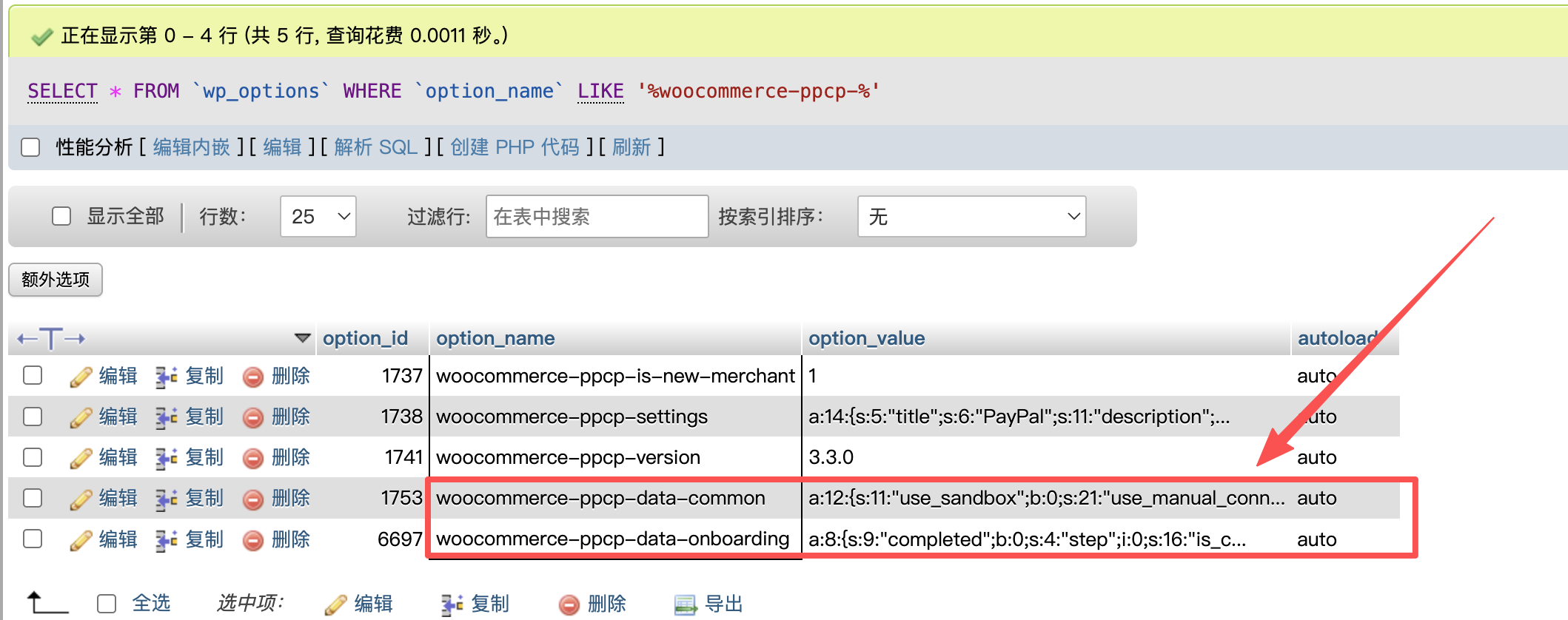
(1753, 'woocommerce-ppcp-data-common', 'a:12:{...merchant_connected";b:0;...}', 'auto'),
(1755, 'woocommerce-ppcp-data-onboarding', 'a:8:{s:9:"completed";b:0;s:4:"step";i:63;...}', 'auto')
其中:
merchant_connected = 0completed = 0step = 47或63
表示 PayPal 绑定状态卡住。
🧰 四、解决方案一:通过 MySQL 直接修复(适合有数据库权限的用户)
如果你能通过 phpMyAdmin、SSH 或主机控制面板访问数据库,可执行以下 SQL:
✅ 方法 1:只清除绑定状态(推荐)
DELETE FROM wp_options
WHERE option_name IN (
  'woocommerce-ppcp-data-onboarding',
  'woocommerce-ppcp-data-common'
);
✅ 方法 2:彻底清除 PayPal 插件配置(彻底重置)
DELETE FROM wp_options WHERE option_name LIKE 'woocommerce-ppcp%';
执行后,重新打开 WordPress 后台的:
WooCommerce → 设置 → 支付 → PayPal Payments
刷新页面,再次点击 “Activate PayPal Payments” 即可重新进入 PayPal 登录授权界面。
🩵 五、解决方案二:通过网站后台修复(无数据库权限也可操作)
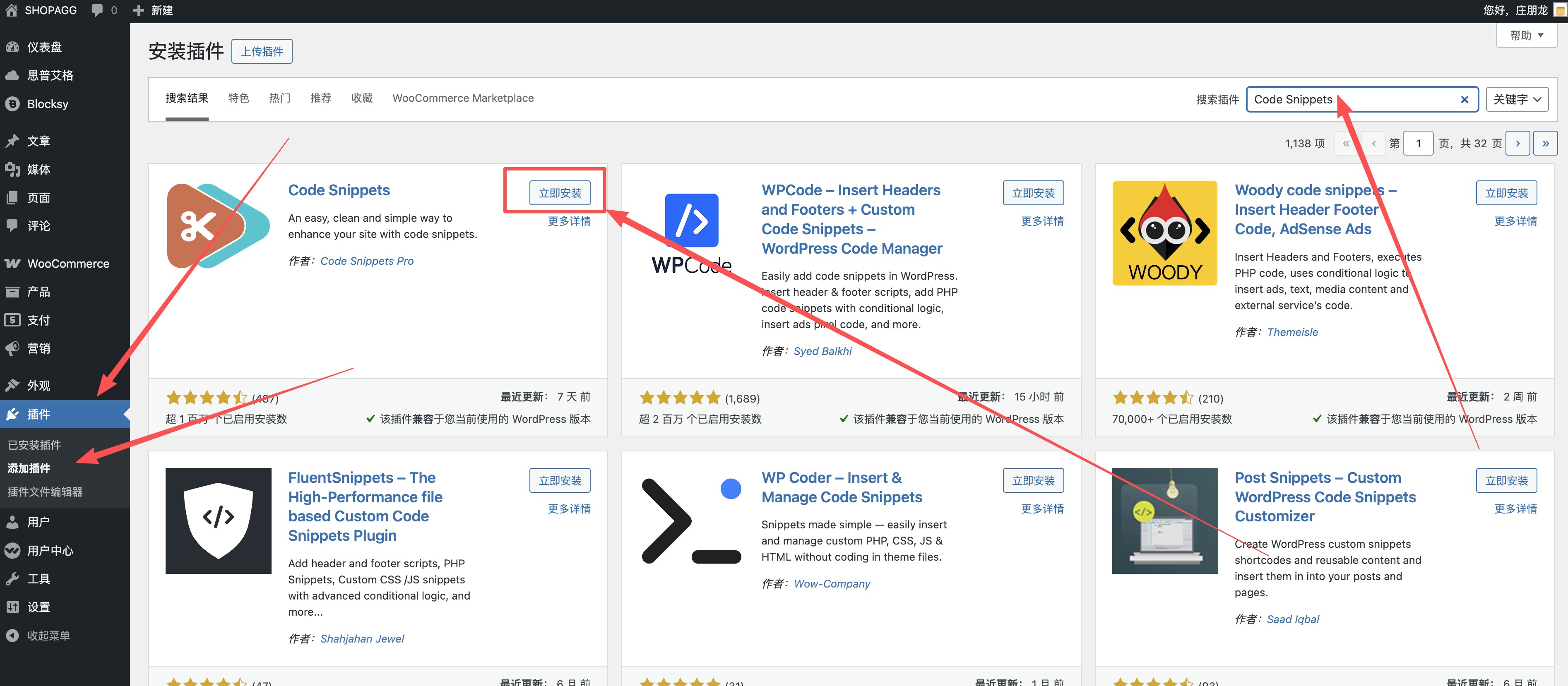
✅ 方式一:使用 Code Snippets 插件(推荐)
登录后台 → 插件 → 安装插件
搜索并安装插件 Code Snippets(作者:Code Snippets Pro / Shea Bunge)
安装并启用
打开菜单:Snippets → Add New(添加新的代码片段)
输入标题:
Reset WooCommerce PayPal Onboarding
复制以下代码:
<?php
add_action('admin_init', function() {
    if ( current_user_can('manage_options') && isset($_GET['reset_paypal']) ) {
        delete_option('woocommerce-ppcp-data-onboarding');
        delete_option('woocommerce-ppcp-data-common');
        echo '<div class="notice notice-success"><p>✅ 已成功清除 PayPal 绑定状态,请刷新页面重新激活。</p></div>';
    }
});
保存并启用代码(选择“在后台运行”)。
在浏览器地址栏访问: https://替换为你的网站域名/wp-admin/?reset_paypal=1 出现提示: ✅ 已成功清除 PayPal 绑定状态,请刷新页面重新激活。
返回 WooCommerce → 支付 → PayPal Payments,再次点击 “Activate PayPal Payments”,即可重新授权。
✅ 方式二:编辑主题 functions.php 文件(备用方案)
如果不能安装插件,可以:
打开后台 → 外观 → 主题文件编辑器
找到当前主题的 functions.php 文件
在末尾添加以下代码:
if (current_user_can('manage_options') && isset($_GET['reset_paypal'])) {
    delete_option('woocommerce-ppcp-data-onboarding');
    delete_option('woocommerce-ppcp-data-common');
    echo "✅ PayPal 配置已清除,请重新激活。";
}
保存后访问: https://替换为你的网站域名/?reset_paypal=1
页面显示“PayPal 配置已清除”后,返回后台重新激活插件。
(随后请删除该段代码以免长期保留。)
🧾 六、验证修复结果
清除成功后,重新打开:
WooCommerce → 设置 → 支付 → PayPal Payments
重新点击 “Activate PayPal Payments”:
- 应会弹出 PayPal 登录窗口;
- 成功后数据库会生成新的记录:
"completed": true "merchant_connected": true "client_id": "..." "client_secret": "..."
此时即表示 PayPal 账户绑定成功 ✅
💡 七、常见补充说明
| 问题 | 原因 | 解决办法 |
|---|---|---|
| HTTPS 警告 | PayPal 拒绝非安全连接 | 确保网站启用有效 SSL |
| 按钮仍无反应 | 缓存或 JS 报错 | 禁用缓存插件后再试 |
| Sandbox 正常但正式环境不行 | 商业账户未开通功能 | 登录 PayPal 检查账户状态 |
🧭 八、总结
| 场景 | 推荐解决方案 |
|---|---|
| 能操作数据库 | 执行 SQL 删除 woocommerce-ppcp-data-onboarding 和 woocommerce-ppcp-data-common |
| 不能操作数据库,仅能登录后台 | 使用 Code Snippets 插件运行清理脚本 |
| 无法安装插件 | 临时修改主题 functions.php 执行清理代码 |
参考提示:
执行修复后,请务必刷新浏览器缓存,并重新加载 WooCommerce 设置页面。
成功后,PayPal 绑定流程会重新启动,弹出 PayPal 登录授权窗口。